快速查詢電腦系統詳細版本信息的簡易方法
在日常使用計算機或進行信息技術咨詢時,我們經常需要了解電腦操作系統的詳細版本信息,這對于軟件兼容性判斷、故障排查或系統維護都至關重要。雖然計算機信息管理系統功能強大,但很多時候我們只需要一個簡單快速的方法來獲取核心信息。本文將介紹幾種無需復雜工具,即可快速查詢Windows與macOS系統詳細版本信息的實用技巧。
一、Windows系統快速查詢方法
對于大多數Windows用戶(包括Windows 10/11),最快捷的方式是使用系統內置命令。
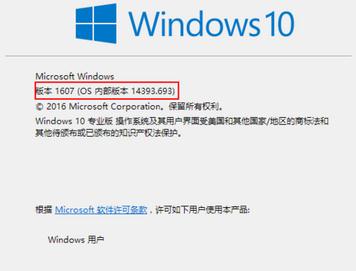
方法1:使用“winver”命令
1. 同時按下鍵盤上的 Windows 鍵 + R 鍵,打開“運行”對話框。
2. 在輸入框中鍵入 winver,然后按回車鍵或點擊“確定”。
3. 隨即會彈出一個“關于Windows”的窗口,這里清晰地顯示了您當前使用的Windows版本、操作系統版本號以及內部版本號。這是最直接獲取官方版本說明的方法。
方法2:通過系統設置查看
1. 點擊“開始”菜單,選擇“設置”(齒輪圖標)。
2. 進入“系統”,然后選擇最下方的“關于”。
3. 在“設備規格”和“Windows規格”區域,您可以查看到包括版本、版本號、操作系統構建、安裝日期等在內的詳細信息。
方法3:使用命令提示符(CMD)或PowerShell
對于需要更詳細信息的技術人員,可以在命令提示符中輸入:`
systeminfo | findstr /B /C:"OS 名稱" /C:"OS 版本"`
這條命令會快速過濾并顯示出操作系統的名稱和完整版本號。
二、macOS系統快速查詢方法
蘋果macOS系統的查詢方式同樣非常直觀。
方法1:使用“關于本機”
1. 點擊屏幕左上角的蘋果菜單( ? )。
2. 在下拉菜單中選擇第一項“關于本機”。
3. 彈出的窗口會直接顯示macOS的名稱(如:macOS Sonoma)和版本號。點擊“版本號”還可以進一步查看更具體的內部版本號。
方法2:使用系統報告
在“關于本機”窗口中,點擊“更多信息...”或“系統報告”按鈕,可以進入一個信息極其全面的系統概覽界面。在“軟件”部分可以找到所有與系統版本相關的詳細數據。
三、為什么需要了解系統版本?
掌握快速查詢系統版本的方法,在計算機信息技術咨詢中非常實用:
- 軟件安裝與兼容性:許多軟件對操作系統版本有最低要求,提前確認可避免安裝失敗。
- 故障診斷:向技術人員或尋求在線幫助時,提供準確的系統版本是有效解決問題的第一步。
- 安全更新:了解當前版本有助于判斷系統是否已安裝最新的安全補丁。
- 簡易系統管理:對于個人或小型辦公環境,無需部署完整的計算機信息管理系統,通過這些簡易方法就能完成基礎的信息掌握。
###
無論是使用簡單的 winver 命令還是查看“關于本機”,這些方法都無需安裝任何額外軟件,能夠在幾秒鐘內獲取到關鍵的系統版本信息。這構成了計算機基礎信息管理中最簡易、最核心的一環。下次當您需要檢查系統版本或為他人提供信息技術咨詢時,不妨嘗試這些快速技巧,高效解決問題。
如若轉載,請注明出處:http://m.bjsmcj.cn/product/28.html
更新時間:2026-06-18 22:43:09